どうも、シンヤです。
今回のこの記事では『SwitchBotハブ2初期設定方法|初心者10分導入ガイド』に関して書いていきます。
少し前から流行りの自宅のスマートホーム化。
この記事を読んでいるあなたもスマートホームデバイスを自宅に取り入れ、自宅でのQOLを上げようと考えているかと思います。
SwitchBotハブ2は、赤外線リモコン機能に加え、温湿度・照度センサー、Matter対応など高機能な分、「設定が難しそう」「途中でつまずきそう」と感じる人も多いでしょう。
この記事では、そんな完全初心者でも迷わず設定できるように、私が実際に生活に取り入れ、使用してきたうえで、SwitchBotハブ2を購入した直後から実際に家電を操作できるようになるまでの初期設定の流れを書いていきます。
初期設定時に引っかかるポイントやその対処法、よくある質問に対する回答までまとめていますので、ぜひ参考にしてください。

SwitchBotハブ2とは?
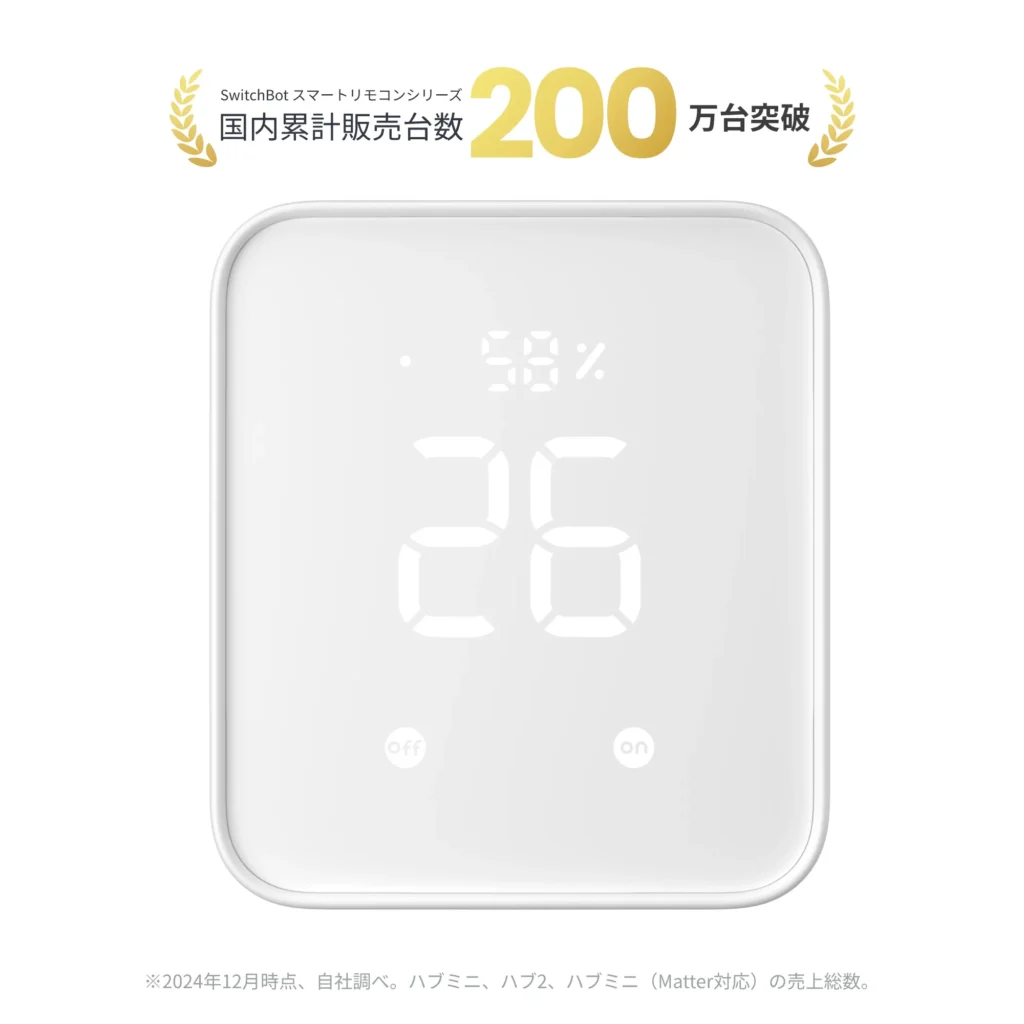
スイッチボットのハブ2(SwitchBot Hub2) は、赤外線リモコンで操作する家電を、スマホ・音声・自動化で操作できるようにする中核デバイスです。
SwitchBotハブ2は従来の単なる「スマートリモコン」よりも高機能で、温度・湿度・照度センサーや自動化トリガーも備えた4-in-1スマートハブとして設計されています。
SwitchBotハブミニと同じく、
- 赤外線リモコン家電(エアコン・テレビ等)の集約操作
- Wi-Fi接続に対応で外出先からの遠隔操作
- 複数デバイスの一括操作やオートメーション設定
- 音声アシスタントデバイスと連携で音声操作
などの機能は備えつつ、本体に温湿度・光センサーが内蔵されているのが特徴です。
それにより、別で温湿度計などを用意する必要なく、ハブ2一台で現在の室内環境をリアルタイムで監視し、設定した条件に応じて自動化シーンを実行することや液晶での温湿度の確認などができます。
さらに、ハブ2は最新のMatter(スマートホーム標準規格)対応基盤も備え、将来的には他のSwitchBot BluetoothデバイスをHomeKitやGoogle Homeなどのスマートホームエコシステムにブリッジする役割も果たします。
SwitchBotハブ2は、従来家電をスマートホーム化するための中核デバイスであり、温湿度・光センサーが内蔵やMatter(スマートホーム標準規格)対応により、生活の利便性を大きく向上させるアイテムです。

SwitchBotハブ2の初期設定前に準備するもの
設定方法の解説に入る前に設定に必要なものが揃っているか確認しましょう。
必要なものは以下の通りです。
- SwitchBotのハブ2本体
- USB電源アダプター
- USBケーブル
- スマートフォン(iOS / Android)
- Wi-Fi環境(2.4GHz帯)
⚠ 注意点
SwitchBotハブミニは 5GHz Wi-Fiに対応していません。
自宅のルーターが2.4GHzと5GHzを自動で切り替えるタイプの場合、設定時は2.4GHzに接続されているか必ず確認してください。
SwitchBotハブ2の設置場所の選び方
設定前に設置場所を決めることが重要です。
設置場所のポイント
- 操作したい家電がある部屋の中央付近
- 赤外線が届く位置(遮蔽物が少ない)
- Wi-Fi電波が安定している場所
NGな設置場所
- 家電から遠すぎる
- テレビ裏など密閉空間
- 直射日光が当たる場所
※ センサー精度にも影響するため、「部屋の代表点」に近い場所が理想です。
SwitchBotハブミニの初期設定の全体的な流れ
先に、設定の流れを簡単にまとめると以下の通りです。
①SwitchBotアプリのインストールとアカウント作成
②ハブ2の電源投入とアプリ登録
③Wi-Fi設定
④赤外線家電の登録方法
⑤遠隔操作の確認
⑥センサー設定(温度・湿度・照度)
⑦シーン設定(ワンタップ操作)
⑧音声アシスタント連携(+α)
⑨自動化(オートメーション)設定(+α)
⑩Matter / HomeKit連携(応用)
それでは、ここから1つずつ詳しく解説していきます。
①SwitchBotアプリのインストールとアカウント作成
SwitchBotアプリのインストール方法
まずは、スマートフォンに SwitchBot公式アプリ をインストールします。
- iPhone → App Store SwitchBotアプリ – App Store
- Android → Google Play SwitchBot – Google Play のアプリ
上記のリンクを踏んでサイトに飛ぶか、検索窓に「SwitchBot」と入力すれば、すぐに見つかります。プリを起動すると、ログイン画面が表示されます。
SwitchBotアプリのアカウント作成方法
初めて使う場合
初めてアプリを利用し、SwitchBotのアカウントを作られていない方は以下の流れでSwitchBotアカウントの作成が必要となります。
- 「新規登録」をタップ
- メールアドレスを入力
- メールアドレスに届いた認証コードを入力
- パスワードを設定
たったこの4段階でアカウント作成は完了です。
既にアカウントがある場合
既にSwitchBotアカウントを登録済みの方は、登録時に設定したメールアドレスとパスワードを打ち込み、ログインしてください。
②ハブ2の電源投入とアプリ登録
次にハブ2本体の電源を入れて、SwitchBotアプリにハブ2を登録しましょう。
ハブ2の電源の入れ方
ハブ2の電源を入れるには、
- USB-Cケーブルをハブ2に接続
- 電源アダプタに接続
でできます。
画面が点灯すればOKです。
ハブ2をSwitchBotアプリに登録する方法
SwitchBotアプリにデバイスを追加するには、
- SwitchBotアプリを起動
- 右上の「+」を押す
- 「デバイスを追加」を押す
- 一覧から「ハブ2」を選択
でできます。
ハブ2の電源を入れていれば、SwitchBotアプリが自動的にハブ2を検出してくれるので指示に従って選ぶだけです。
③Wi-Fi設定
ハブ2が検出されると、Wi-Fiの設定画面に進みます。
Wi-Fi接続方法
Wi-Fi接続の手順は以下の通りです。
- 自宅の2.4GHz Wi-Fiを選択
- Wi-Fiパスワードを入力
- 接続を開始
接続が完了すると、「デバイス追加成功」と表示されます。
Wi-Fi接続できない場合の対処法
うまくWi-Fi接続できない場合は以下の方法を試してみてください。
- 5GHz Wi-Fiに接続していないか確認
- ルーターとの距離を近づける
- ルーターとハブミニの間に障害物がないか確認
- 一度ハブミニの電源を抜いて再接続
この段階での初期トラブルはWi-Fi帯域の問題であることが多いです。
④赤外線家電の登録方法
ここまででようやく用意ができたので、ハブ2に操作したい赤外線家電を登録していきます。
自動設定モードの使い方(基本はこれ)
家電登録のやり方の流れは以下の通りです。
- ハブミニの画面で「家電を追加」をタップ
- 操作したい家電の種類を選択
- メーカーを選択
- テスト操作を実行
SwitchBotは主要メーカーのリモコンデータをほぼ網羅しているため、多くの場合は自動設定だけで完了します。
一部、自動設定できないリモコンもあるので、その場合は以下の手動学習モードを使用してください。
手動学習モードの使い方(対応していない場合)
もし自動設定で反応しない場合は、手動学習を使います。
- 「手動で学習」を選択
- 元のリモコンをハブミニに向ける
- ボタンを押して信号を記録させる
これにより、古い家電やマイナーメーカーでも操作可能になります。
⑤遠隔操作の確認
設定完了後、スマートフォンのSwitchBotアプリから実際に家電を操作できるか確認しましょう。
- エアコンの電源ON/OFF
- 温度設定の変更
- テレビのチャンネル切替
- 照明のON/OFF
問題なく操作できていれば、初期設定は完了です。
これで外出先からでもエアコンやテレビを操作することができます。
⑥センサー設定(温度・湿度・照度)
ハブ2には温度・湿度・照度の3つのセンサーが内蔵されています。
内蔵されているセンサーがしっかり動作しているか確認しましょう。
- ハブ2のデバイス画面を開く
- 温度・湿度・明るさを確認
で確認できます。
表示されている数値がおかしい場合には必要に応じて、キャリブレーションを行い修正しましょう。
温湿度の補正も可能です。
⑦シーン設定(ワンタップ操作)
SwitchBotハブ2のパネルには指で物理的に操作できるON/OFFのスマートボタンがついています。
そのボタンで何の操作を具体的に行うのか設定しておきましょう。
- 帰宅:照明ON+エアコンON
- 外出:全家電OFF
- 就寝:照明OFF+エアコン調整
シーン別に以上のような操作が可能なのでハブ2の設置位置に合わせた操作を設定しておきましょう。
個人的なオススメはリビングの出入り口付近に設置し、リビングのエアコンやテレビをまとめてON/OFFするのが便利です。
⑧音声アシスタント連携(+α)
SwitchBotハブミニは、以下の音声アシスタントデバイスにも対応しています。
- Alexa
- Googleアシスタント
- Siri(ショートカット)
初期設定後に余裕があれば、「アレクサ、エアコンつけて」といった音声操作も設定可能です。
音声操作ができるようになることで、体を動かすことなく家電操作ができるようになるので、手がふさがっているときや動きたくない時にはとても便利です。
音声アシスタント側の設定で「〇〇、いってきます」の1言だけですべての家電をOFFにするなどの一括操作もできてしまいます。
スマートホーム化を目指す方には音声アシスタントとの連携はおすすめです。
自分はアレクサを使用していますので、ぜひご検討ください。
⑨自動化(オートメーション)設定(+α)
応用編で接続が完了したら自動化(オートメーション)設定を行いましょう。
ハブ2に接続する一番のメリットは自動化設定することで、家電をまとめて1アクションで操作できることです。
ハブ2であれば内蔵されている温度・湿度・照度の3つのセンサーを利用した、温湿度と照度を基準とした自動化も可能です。
以上で音声アシスタントデバイスであるアレクサと連携させているのであれば、以下の記事を参考に自動化設定である定型アクションの設定を行ってみてください。
日々の生活が豊かになること間違いなしです。
⑩Matter / HomeKit連携(応用)
SwitchBotハブ2はMatter 対応しています。
Matter 対応していることで、
- Apple Home
- Google Home
と連携することが可能です。
⚠ 注意点
HomeKitはHomePod等のホームハブが必要になります。
最初はSwitchBotアプリ単体運用がオススメです。
初期設定でよくある問題とその対処法
Q. 設定にかかる時間はどれくらい?
→ 10〜15分程度。家電登録を含めても30分あれば十分です。
Q. うまくハブ2とアプリを接続できない
→ Wi-Fiが2.4GHzか確認し、問題なければルーターを再起動しましょう。
Q. 複数の部屋で使える?
→ 1部屋に1台が基本ですが、複数台の管理も簡単です。大きい家全体で使いたいなどの場合は複数台の購入をご検討ください。
SwitchBotハブミニはどこで買うのが一番いいのか?
SwitchBotハブミニを購入する際には、【SwitchBot公式サイト】からの購入を特にオススメします。
特にこれからスマートホームを始める人、SwitchBotを初めて購入する人は、一時的な価格だけで判断せず、長く快適に使えるかどうかを重視して購入するのが最もオススメです。
公式サイトから購入すれば、非正規品や並行輸入品が届くことはありませんので安心して新品の公式商品を手に入れることができます。
商品により保証が付き、製品購入時に有料で最長5年間の延長保証サービスを追加することもできます。
セット購入やセールでお得に安く購入することもできるので、最もコストパフォーマンスよくSwitchBotデバイスを手に入れることができるでしょう。
以下の記事でSwitchBot製品を購入する際にどこで購入するのが一番いいのか、を比較検証しています。
これからSwitchBot製品を購入し、スマートホーム化を目指す方はぜひ参考にしてみてください。
まとめ|SwitchBotハブ2の初期設定は一度やれば簡単
SwitchBotハブ2の初期設定は、この記事で解説した手順に従うだけで、初心者でも30分以内に完了します。
一度設定すれば、
- 遠隔操作
- 自動化
- スマートホーム連携
ができるようになり、生活の幅が一気に広がります。
これからSwitchBotを本格活用する人は、まずこの初期設定を丁寧に行い、ぜひ快適なスマートホーム生活をスタートさせてください。


コメント