どうも、シンヤです。
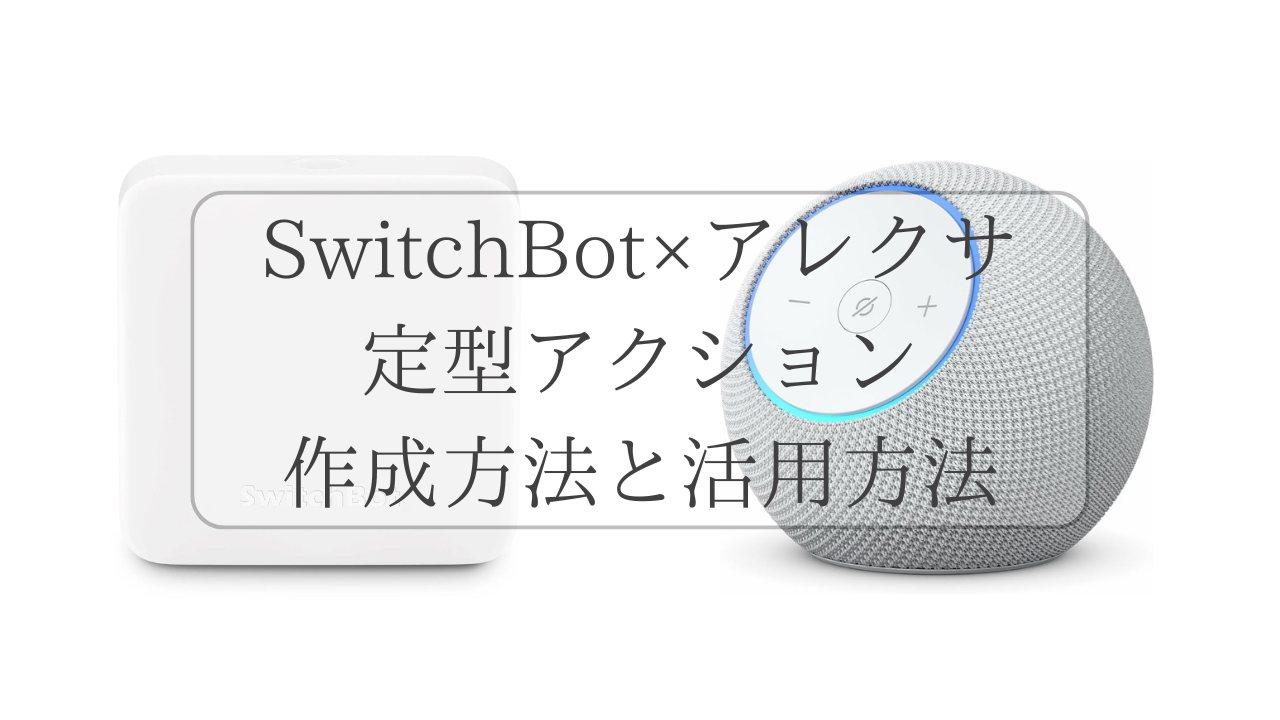
今回のこの記事では『SwitchBot×アレクサ:定型アクション作成方法と活用方法』に関して書いていきます。
少し前から流行りの自宅のスマートホーム化。
スマートホーム化に興味はあるものの、「設定が難しそう」「本当に便利なの?」と感じている方も多いのではないでしょうか。
そんな方にこそおすすめしたいのが SwitchBotハブミニ × アレクサ(Alexa)の組み合わせです。
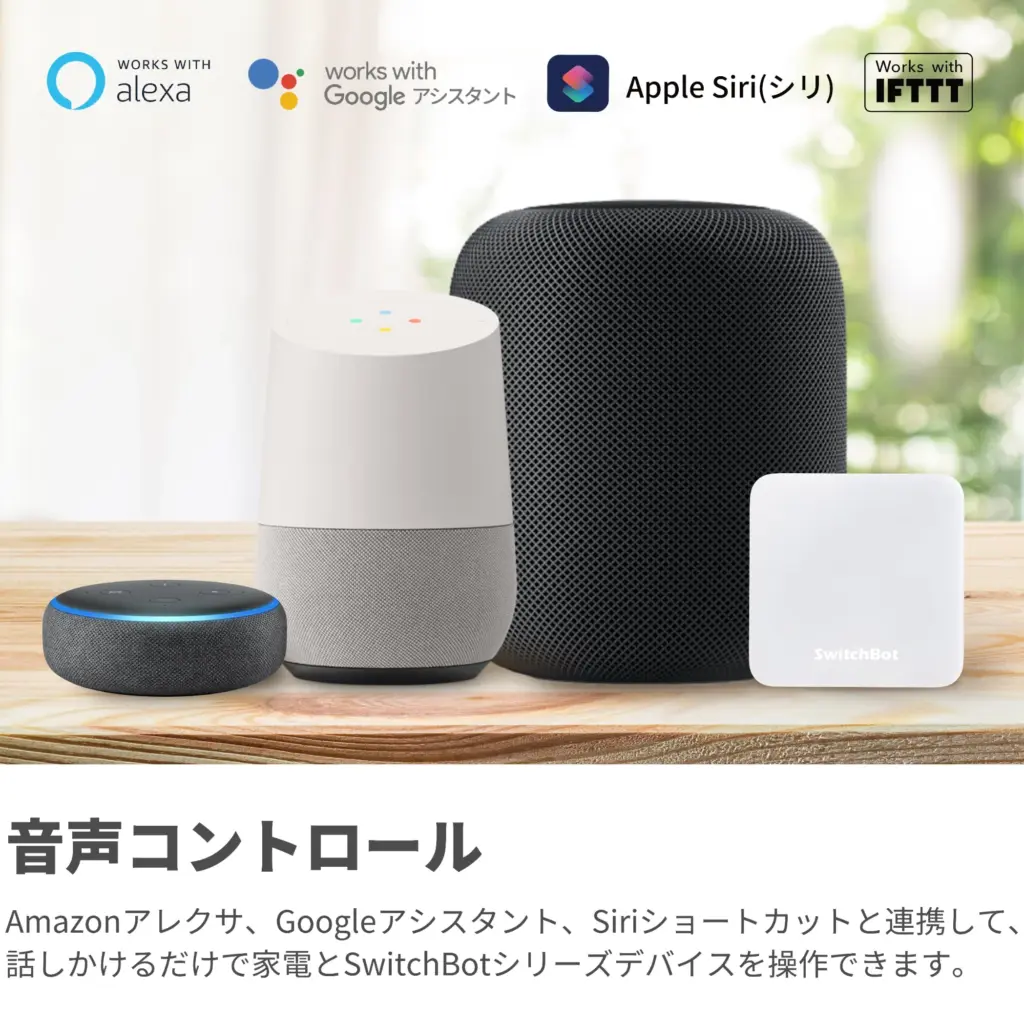
SwitchBotのハブミニを使えば、赤外線リモコンで操作する家電(テレビ・エアコン・照明など)をスマホで操作できるようになり、アレクサと連携させれば音声操作までできるようになります。
「アレクサ、エアコンつけて」「アレクサ、テレビ消して」と話しかけるだけで家電が動く体験は、一度使うと手放せません。
私はSwitchBotスマートリモコンハブミニを2020年に購入し、アレクサと連携させてこの記事を書いている現在まで約5年間使用してきました。
実際に生活に取り入れ、使用してきたうえでSwitchBotとアレクサを連携させたあとの定型アクションの作成から作成時のコツ、活用方法、よく発生する問題とその対処法、オススメの人がどんな人かまで詳しく書いていきます。
ぜひ参考にしてください。

アレクサの定型アクションとは?
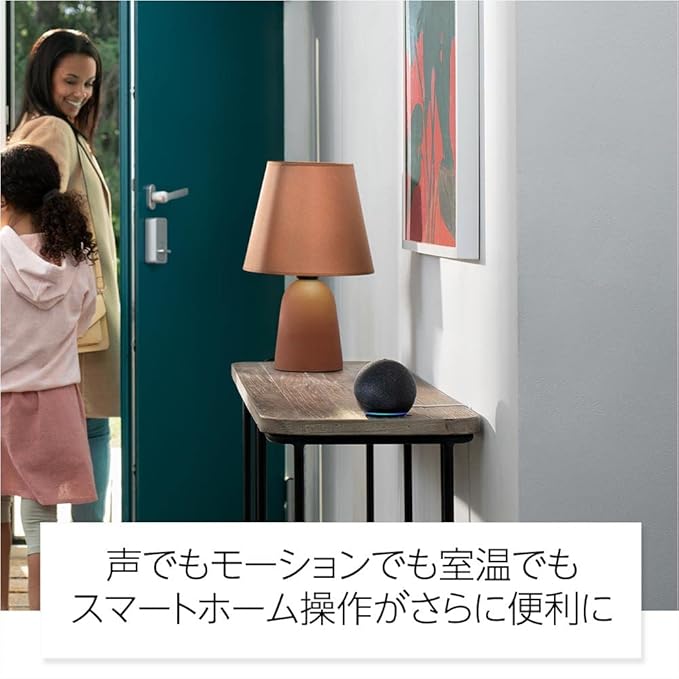
アレクサの定型アクションとは、1つのきっかけで複数の操作を同時に自動的に実行できる機能のことです。
音声コマンドや決まった時間、曜日などをトリガーとして設定することができ、日常の家電操作や情報取得をまとめて行うことができます。
たとえば「アレクサ、おはよう」と話しかけるだけで、照明をつけ、天気予報を読み上げ、ニュースや音楽を再生するといった一連の動作を同時に実行できます。
定型アクションの大きな特徴は、操作を毎回考えなくてよくなる点です。
これまで個別に行っていた家電操作やアプリ操作を自動化することで生活の手間を減らせます。
また、音声操作だけでなく、朝7時や夜23時などの時間指定でも実行できるため、生活リズムに合わせた自動化も可能です。
平日と休日で動作を変えるといった柔軟な設定もできるので、規則正しい生活を送っている方や生活をルーティン化する助けになります。
さらにSwitchBotハブミニなどのスマートリモコンと連携すれば、赤外線リモコン対応のエアコンやテレビ、照明なども定型アクションに組み込めます。
これにより最新のスマート家電でなくても音声操作や自動化が実現します。
アレクサの定型アクションは、スマートホーム初心者でも簡単に生活を便利にできる非常に実用的な機能です。
アレクサで定型アクションを設定するメリット
① 家電操作をたった一言で完結できる
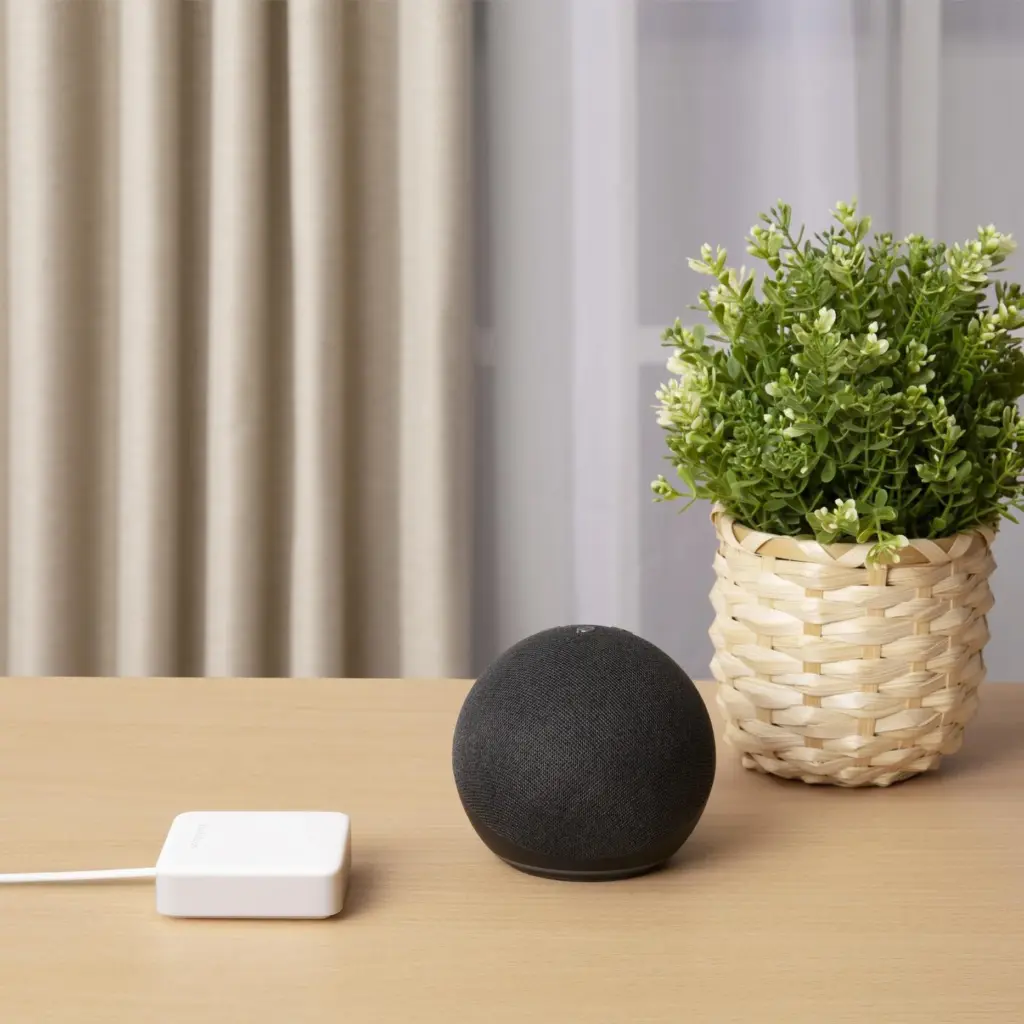
アレクサの定型アクション最大のメリットは、複数の家電操作をたった一言で済ませられる点です。
通常であれば、
- 照明のリモコン
- エアコンのリモコン
- テレビのリモコン
をそれぞれ操作する必要があり、手間がかかります。
定型アクションを使えば、「アレクサ、おやすみ」の一言だけで、すべてオフにするなどの操作ができるので非常に便利です。
② 生活動線がシンプルになる
アレクサの定型アクションを設定することで音声で操作できるようになり、リモコンを探す、スマホを開くといった動作が不要になるため、生活動線が非常にシンプルになります。
特に以下のような場面で効果を実感できます。
- 朝の起床時
- 夜の寝る前
- 外出時
- 料理中や手が塞がっている時
- 介護やお片付け中
声だけで操作できるため、ストレスが激減します。
③ 毎日のルーティンを自動化できる
アレクサの定型アクションは、音声だけでなく時間指定でも実行可能です。
例えば、
- 朝7時に照明をつける
- 夜23時にエアコンとテレビをオフ
- 平日だけ決まった動作を実行
といった生活リズムの自動化ができます。
これにより、考える手間そのものが減ります。
④ スマートリモコンと連携すれば対応家電が激増
アレクサはSwitchBotハブミニなどのスマートリモコンと連携することで、赤外線リモコン対応の家電も操作可能になります。
- 古いテレビ
- 扇風機
- 照明
- エアコン
なども定型アクションに組み込めるため、アレクサなどの音声アシスタントデバイスに対応しているスマート家電でなくても自動化できるのが大きなメリットです。
⑤ 家族全員が同じ操作を使える
アレクサの定型アクションは音声で起動できるため、家族全員が同じ使い方を共有できます。
- 子ども
- 高齢者
- スマホ操作が苦手な人
でもスマホを触ることなく、声だけで簡単に使える点は、スマートホーム化の大きな利点です。
アレクサで定型アクションを設定する方法
ここからが本題です。
以下からアレクサの定型アクションを設定する流れを解説していきます。
Step0:SwitchBot側の準備
SwitchBotアプリでデバイス登録やシーン作成を行い、アレクサアプリでSwitchBotで作ったデバイス・シーンを呼び出して操作をできるようにします。
なので、まずはSwitchBotアプリ側で
- デバイス/家電の登録
- シーン作成
の2つを行います。
① SwitchBotアプリでデバイスと家電を登録
初めはSwitchBotアプリ家電の登録をしましょう。
手順は以下の流れになります。
- SwitchBotアプリを開く
- 下部の「ホーム」をタップ
- 右上の「+」をタップ
- デバイスの追加
- 登録したいSwitchBotのデバイスを選択
- 指示に従って登録
ここまでやればSwitchBotアプリでの操作は可能になります。
ハブミニなどのスマートリモコンを使用して家電操作する場合は以下を引き続き行ってください。
- 下部の「ホーム」をタップ
- 登録したスマートリモコンを選択
- 下部の「リモコンを追加」をタップ
- 接続したい家電の赤外線リモコンを登録
これでスマートリモコンを介した家電操作をSwitchBotアプリで操作することが可能になります。
②SwitchBotで「シーン」を作成
アレクサの定型アクションでは、家電一つ一つを選択して同時操作させる単体操作でも同じことができますが、単体操作よりもSwitchBotのアプリで事前にシーンという操作のまとまりを作成し、アレクサ側でその作成したシーンを呼び出した方が安定した操作ができます。
SwitchBotのアプリで行うシーンの作成方法の流れは以下の通りです。
- SwitchBotアプリを開く
- 下部の「ホーム」をタップ
- 右上の「+」をタップ
- シーンを追加
- 実行したいアクションを追加
- エアコンON
- 温度設定
- 照明OFF など
- シーン名を付ける
- 例:
- 朝の強制起床
- 帰宅準備
- 就寝モード
- 例:
Step1:アレクサアプリ側でデバイス認識を確認
ここからアレクサアプリでの設定に入ります。
- アレクサアプリを開く
- 下部の「デバイス」をタップ
- SwitchBotデバイスが表示されているか確認
※ SwitchBotデバイスが表示されていない場合は、デバイスを検索して認識されているか確認してください。
Step2:定型アクション(ルーティン)作成方法
ここからが本題です。
① Alexaアプリで「定型アクション」を開く
- 右下の「その他」をタップ
- 「定型アクション」をタップ
- 右上の「+」をタップ
② 実行条件(いつ動くか)を設定
実行条件を設定します。
実行条件はSwitchBotアプリで作成したシーンを実行する際のトリガーです。
実行条件は以下の5種類の方法があります。
- 音声フレーズ
- 時間と曜日
- スマートホームデバイス
- 音検出
- アラーム
それぞれの設定方法の流れは以下の通りです。
A. 音声で実行(最初はこれがオススメ)
- 「音声」をタップ
- フレーズを入力
- 例:
- おはよう
- ただいま
- おやすみ
- 例:
- 右上の「次へ」をタップ
初めは音声操作のみでOKです。
これが一番汎用性があるので全員設定しましょう。
⚠ 注意点
フレーズは日本語で・短く・意味が分かる名前がベストです。
アレクサで音声操作するので長かったり、発音が難しいものだとうまく操作できない可能性があります。
B. 時間で実行(完全自動化)
- 「スケジュール」をタップ
- 「時間指定」をタップ
- 「繰り返し」をタップ
- 曜日を選択
- 右上の保存
- 「時刻」をタップ
- 時間を指定
- 右上の「次へ」をタップ
時間をトリガーにするのは、決まった時間に起きて、決まった時間にしっかり寝ているような健康的な生活をルーティンで送っている人とそんな生活を目指している人にオススメです。
C. スマートホームデバイスで実行
- 「スマートホーム」をタップ
- デバイスを選択
- SwitchBot連携家電などを選び、ON/OFFや動作を設定
- 右上の「次へ」をタップ
スマートホーム上級者向けです。
温湿度やCO2濃度、人感センサーの反応などに他デバイスのアクションを紐づけます。
これは使いこなせれば便利ですが、設定が複雑化するので初めは設定しなくてOKです。
定型アクションでの生活に慣れてきて、さらに効果的に利用したい方は挑戦してみてください。
⚠ 注意点
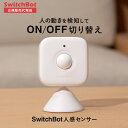
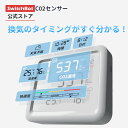
アレクサ本体の音検知やアラームをトリガーに設定できますが、以下のような温湿度計やCO2センサー、人感センサーなどを連携するとさらに操作の幅が広がります。
D.音検出で実行
- 「音検出」をタップ
- 検出したい音を選ぶ
- 検出するデバイスを選択
- 右上の「次へ」をタップ
アレクサで設定した音を検出したトリガーに設定します。
赤ちゃんの泣き声を検出して操作できるので、小さなお子さんがいらっしゃる方にはいいかもしれません。
留守中や別室にいる時の見守り用途に使えます。
ですが、設定した音声をアレクサが聞き分けたうえで起動するトリガーなので、設定した音が鳴っているのに反応しないこともそこそこ発生します。
正直、Aの音声で実行するトリガーで十分なので、音検出で実行するトリガーは不要だと思います。
使い方によっては便利機能だと思うので、興味のある方は試してみてください。
E.アラームで実行
- 「アラーム」をタップ
- アラームを選択
- 右上の「次へ」をタップ
アラームが鳴った際に起動するトリガーです。
アレクサでアラームを設定して目覚まし時計代わりに使用している人にはオススメの機能です。
目覚ましと朝の準備が同時にできます。
Step3:アクション(何をするか)を設定
ここが一番重要です。
Step2で設定したトリガーをきっかけに実行するデバイスのアクションを設定します。
設置方法は以下の2種類あります。
- SwitchBotで設定したシーンを呼び出す
- 個別にデバイスの操作を選択する
以下で詳しく解説していきます。
A.SwitchBotで設定したシーンを呼び出す(一番安定)
- 「ALEXAのアクション」をタップ
- 「スマートホーム」をタップ
- 「シーン」をタップ
- SwitchBotで作ったシーンを選択
この方法が一番問題が発生しづらく、安定的に操作できるのでオススメです。
B.個別でデバイスを操作
- 「ALEXAのアクション」をタップ
- 「スマートホーム」をタップ
- 操作したいデバイス、家電を選択
- ON / OFF を指定
- 右上の「次へ」をタップ
登録しているデバイスを1つずつ選択し、操作を指定することもできます。
Step4:追加アクション(+α)
定型アクションのアクション設定には以下のような操作も追加できます。
初めは設定不要ですが、定型アクションをより使いこなしたいという方は試してみてください。
- Alexaが喋る
- 天気を読む
- 音楽を流す
- 待機時間を入れる
Step5:作成したシーンを保存して完成
- 右上の「名称変更」をタップ
- 定型アクションに名称を付ける
- 下部の「保存」をタップ
ここまでお疲れさまでした。
これで定型アクションの設定は完了です。
定型アクションを作成する際のコツ
定型アクション作成時のコツは以下の通りです。
作成時は以下の点に注意してください。
- 操作は一言で操作がすべて完了する設計にする
- 毎日やる行動だけを自動化
- 最初はシーンを4つまでに絞る
定型アクションは便利な機能でどんどん利用したくなりますが、たくさん設定しすぎると複雑化してしまい、自分でもよくわからなくなってしまいます。
初めは毎日作業の必要最低限の未設定し、必要になれば追々増やしていくようにしましょう。
定型アクションのオススメ活用方法
以下は、実際に自分が設定している定型アクションの活用例になります。
寝る前やリラックスする時など、細かく設定すればいくらでもできますが、初めはこの4パターンだけ設定しておけば十分です。
朝の定型アクション例
- トリガー:「アレクサ、おはよう」
- アクション:
- 照明ON
- エアコンON
- テレビON
外出時の定型アクション例
- トリガー:「アレクサ、いってきます」
- アクション:
- 全家電OFF
- 全照明OFF
帰宅時の定型アクション例
- トリガー:「アレクサ、ただいま」
- アクション:
- 照明ON
- エアコンON
- テレビON
就寝時の定型アクション例
- トリガー:「アレクサ、いってきます」
- アクション:
- 全家電OFF
- 全照明OFF
以下の記事でSwitchBotとアレクサを連携した定型アクションの活用例を紹介しているので参考にしてみてください。
定型アクション作成時よく発生する問題とその対処法
Q.SwitchBotのアプリで作成したシーンがアレクサアプリに表示されない。
→SwitchBotアプリでシーン保存済みか改めて確認し、アレクサアプリでデバイスの再検索。
Q.登録した家電が反応してくれない。
→登録できているのか確認し、設置場所を距離が近く、間に障害物がない場所に移動する。
Q.定型アクション自体は動くが、一部失敗して動かない。
→一つずつ登録するのではなく、シーン化してまとめると安定してくれます。
以下の記事でSwitchBot関係でよくある問題とその対処法に関してまとめていますので、このほかに問題が発生した際には参考にしてみてください。
定型アクションの利用がオススメの人
アレクサの定型アクションを利用するのにオススメの人は以下のような方です。
- 家電操作をもっと楽にしたい人
- 毎日のルーティンを自動化したい人
- スマートホーム初心者
- SwitchBotなどのスマートホームデバイスを使っている人
以上のような方は定型アクションを利用するのに向いています。
定型アクションを1つ設定するだけでも、生活の快適さが大きく変わるので一度試してみてください。
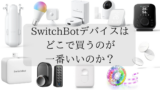
SwitchBotはどこで買うのが一番いいのか?
SwitchBot製品を購入する際には、【SwitchBot公式サイト】からの購入を特にオススメします。
特にこれからスマートホームを始める人、SwitchBotを初めて購入する人は、一時的な価格だけで判断せず、長く快適に使えるかどうかを重視して購入するのが最もオススメです。
公式サイトから購入すれば、非正規品や並行輸入品が届くことはありませんので安心して新品の公式商品を手に入れることができます。
商品により保証が付き、製品購入時に有料で最長5年間の延長保証サービスを追加することもできます。
セット購入やセールでお得に安く購入することもできるので、最もコストパフォーマンスよくSwitchBotデバイスを手に入れることができるでしょう。
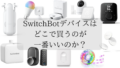
以下の記事でSwitchBot製品を購入する際にどこで購入するのが一番いいのか、を比較検証しています。
これからSwitchBot製品を購入し、スマートホーム化を目指す方はぜひ参考にしてみてください。
まとめ:定型アクションで声だけの生活が実現
アレクサの定型アクションは、便利というレベルを超えて、生活を変える機能です。
- たった一言で複数の家電を操作
- 生活リズムの自動化
- ご年配からお子さんまで家族全員が使いやすい
これらのメリットを活かせば、スマートホームの真価を最大限に引き出せます。
この記事を参考にまずは「おはよう」や「おやすみ」から定型アクションを設定してぜひ試してみてください。


コメント